# Elemen Form pada HTML
# Website MP3 Streaming Sederhana (HTML)
<html>
<body>
<center>
<table border="1px" width="180">
<tr>
<td>
<ul>
<li>
<input type="checkbox" name="check_ctrl" onClick="Check(document.myform.check_list)" /> <b id=message>Check All</b>
</li>
<li><input type="button" name="button" id="button" onClick="Check(document.myform.check_list)" value="Check All" /></li>
</ul>
<hr>
<ol>
<li><input type="checkbox" name="check_list" value="1"> ASP</li>
<li><input type="checkbox" name="check_list" value="2"> PHP</li>
<li><input type="checkbox" name="check_list" value="3"> JavaScript</li>
<li><input type="checkbox" name="check_list" value="4"> HTML</li>
<li><input type="checkbox" name="check_list" value="5"> MySQL</li>
</ol>
</td>
</tr>
</table>
</form>
<script type="text/javascript" language="javascript">
<!--
function Check(chk)
{
if(document.myform.check_ctrl.checked==true || document.getElementById("button").value=="Check All")
{
for(i=0;i<chk.length;i++)
chk[i].checked=true ;
document.getElementById("message").innerHTML="UnCheck All";
document.getElementById("button").value="UnCheck All";
}
else
{
for(i=0;i<chk.length;i++)
chk[i].checked=false;
document.getElementById("message").innerHTML="Check All";
document.getElementById("button").value="Check All";
}
}
//-->
</script>
</center>
</body>
</html>
Kegunaan Form
Berikut ini adalah beberapa contoh kegunaan form dalam web:
Sintak penulisan Form:
<form methode="post atau get" action="url">
Elemen-elemen FORM
</form>
Tag <form> digunakan untuk membuat form dalam dokumen HTML.
Atribut | Deskripsi |
method | Menentukan bagaimana data akan dikirim ke server. get- data akan dikirim dengan menggunakan query string pada url. post- data akan dikirim ke server sebagai block datake script. Syntax: method="post/get" |
action | Menentukan lokasi dari script yang akan memproses data dari form Syntax: action="url" |
Membuat input field
Dalam form, kita dapat membuat input atau kotak isian yang dapat di isi dengan suatu data oleh user. Tag yang digunakan untuk membuat kotak isisan adalah tag<input>. Type-type input yang tersedia adalah sebagai berikut:
# Type=TEXT
Kotak isian bertype text ini menerimadata dari karakter (default) sebanyak satu baris.
Atribut | Deskripsi |
Name | Nama vareable dari control yang akan menyimpan nilai dari input field |
Type | <input type="text"> |
Value | Untuk memberikan value ke input field |
Size | Jumlah karakter dari input field |
Maxlength | Jumlah karakter maxsimum untuk input field |
Contoh:
<input type="text" name="text" size="20">
Tampilan:
# Type= PASSWORD
Kotak isian bertipe password ini menerima data karakter, tapi tidak akan ditampilkan karena kebutuhan masukan password yang bersifat rahasia. Atributnya sama denganinput field type text
Atribut | Deskripsi |
Name | Nama vareable dari control yang akan menyimpan nilai dari input field |
Type | <input type="password"> |
Value | Untuk memberikan value ke input field |
Size | Jumlah karakter dari input field |
Maxlength | Jumlah karakter maxsimum untuk input field |
Contoh:
<input type="password" name="pwd" size="20">
Tampilan:
# Type=CHECKBOX
Suatu inputan yang memungkinkan kita memilih satu atau lebih pilihan atau tidak memilih samasekali, dengan memberikan tanda pada checkbok tersebut.
Atribut | Deskripsi |
Checked | Untuk memberi default check |
Name | Nama vareable dari control yang akan menyimpan nilai dari input field |
Type | <input type="checkbox"> |
Value | Untuk pemberian value ke input |
Size | Ukuran control |
Contoh:
<input type="checkbox" name="renang" value="renang">Renang <br>
<input type="checkbox" name="sepak bola" value="sepak bola">Sepak Bola <br>
<input type="checkbox" name="Tenis Meja" value="Tenis Meja">Tenis Meja <br>
Tampilan :
Renang
Sepak Bola
Tenis Meja
# Type = RADIO
Hanya mengijinkan satu dari banyak pilihan. Setiap radio button control harus memiliki nama yang sama, sehingga user hanya bisa memilih satu option saja. Radio button harus secara explisit memberikan nilai ke atribut value.
Atribut | Deskripsi |
Checked | Untuk memberi default check |
Name | Nama vareable dari control yang akan menyimpan nilai dari input field |
Type | <input type="radio"> |
value | Untuk memberikan value ke input |
Size | Ukuran control |
Contoh:
<input type="radio" name="jenis kelamin" value="laki-lahi">Laki-laki <br>
<input type="radio" name="jenis kelamin" value="Perempuan">Perempuan
Tampilan:
Laki-laki
Perempuan
# Type= BUTTON
Atribut | Deskripsi |
Name | Nama vareable dari control yang akan menyimpan nilai dari input field |
Type | <input type="submit"> : mengirimkan form ke url yang telah di definisikan pada atribut action pada tag <form> <input type="reset">: Browser mengembalikan field dalam form ke dalam nilai default (mengosongkan nilai semua elemen form) |
Value | Memberikan nama label pada button |
Size | Memberikan lebar button |
Contoh:
<input type="submit" value="Submit"><input type="reset" value="reset">
Tampilan :
# Tag <TEXTAREA>
Tag ini digunakan untuk membuat input text yang lebar, bisa menampung lebih banyak karakter dibanding input field bertype TEXT. Text yang berada di antara tag <TEXTAREA>dan </TEXTAREA> secara default akan ditampilkan sesuai aslinya
Atribut | Deskripsi |
Name | Nama vareable dari control yang akan menyimpan nilai dari input field |
Rows | Jumlah baris textarea |
Cols | Lebar kolom textarea |
Wrap | WRAP=PHYSICAL –tampilan word-wrap. Default WRAP=OFF |
Contoh:
<textarea name="textarea" cols="15" rows="3">ini adalah textarea</textarea>
Tampilan:
# TYPE=IMAGE NAME=SUBMIT SRC="...."
Mengirimkan informasi form seperti halnya tombol submit, hanya saja berbentuk gambar.
Contoh:
<input type="image" name="submit" src="catment/Pictures/play.jpg">
Tampilan:

# tag <SELECT> dan <OPTION>
Digunakan untuk membuat field yang berbentuk pilihan. Tag <select> dan <option> ini harus digunakan secara bersama-sama. tag <option> mendefinisikan pilihan dari item-item. Tag ini dipasang diantara tag <select> dan </select>.
Atribut | Deskripsi |
Name | Nama vareable dari control yang akan menyimpan nilai dari input field |
Value | Text yang di tampilkan pada tombol, default = "submit query" |
Size | Untuk menampilkan jumlah baris |
Multiple | Untuk menentukan apakah user boleh memilih lebih dari satu option apa tidak |
Selected | Pilihan ini di pilih secara default |
Contoh:
<select name="propinsi">
<option value="">Propinsi</option>
<option value="Jawa Tengah">Jawa Tengah</option>
<option value="Jawa Barat">Jawa Barat</option>
<option value="Jawa Timur">Jawa Timur</option>
</select>
Tampilan:
<noscript>
<meta http-equiv="refresh" content="0;URL=js_disable.php" />
</noscript>

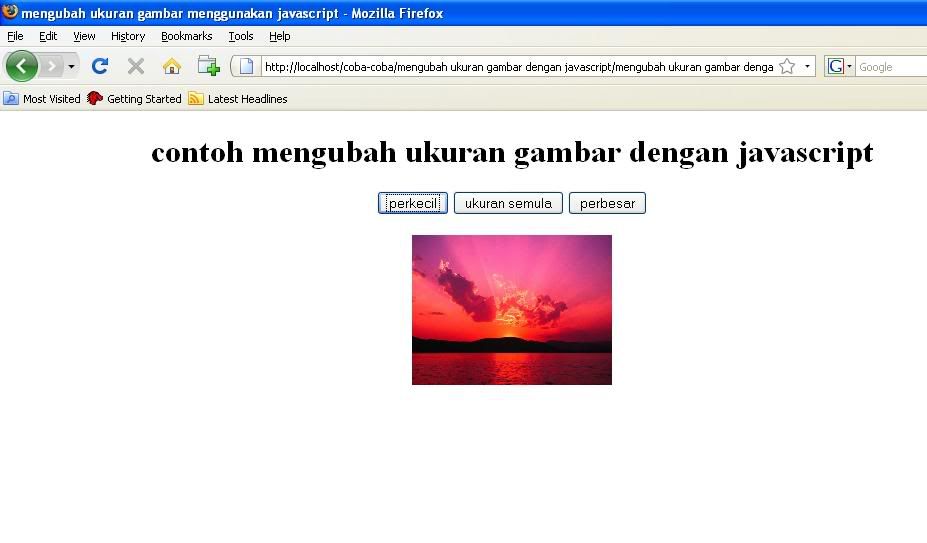
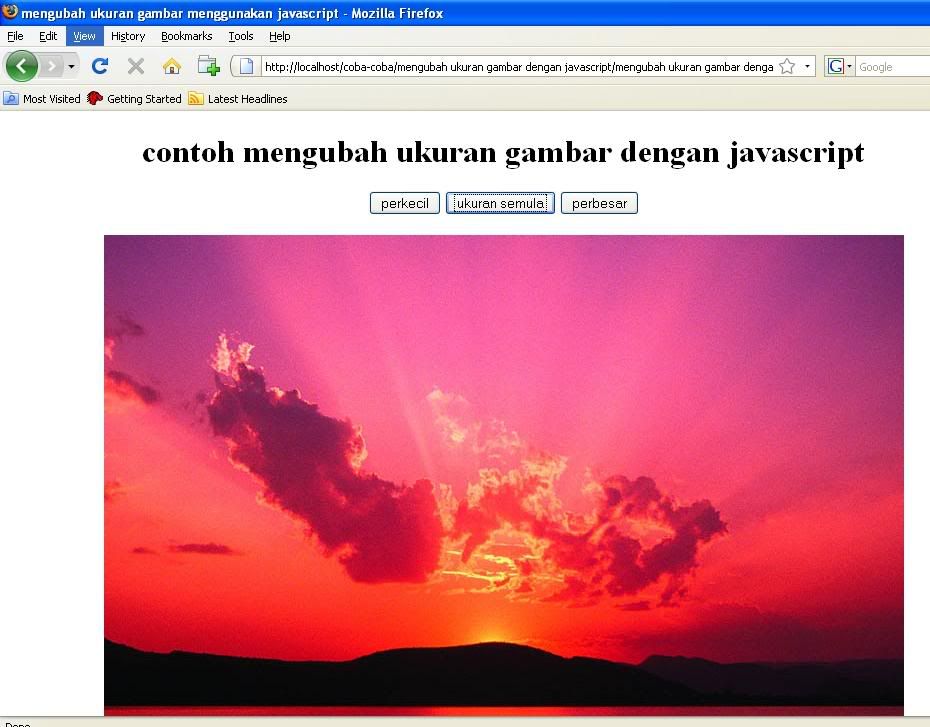
Scriptnya seperti ni:
<html>
<head>
<title>mengubah ukuran gambar menggunakan javascript</title>
<script type="text/javascript">
var panjang;
var lebar;
var x = 0;
function bacaUkuran()
{
panjang = document.getElementById("gambar").width;
lebar = document.getElementById("gambar").height;
}
function tambahSize()
{
x++;
document.getElementById("gambar").width = Math.pow(2, x) * panjang;
document.getElementById("gambar").height = Math.pow(2, x) * lebar;
}
function kurangiSize()
{
x--;
document.getElementById("gambar").width = Math.pow(2, x) * panjang;
document.getElementById("gambar").height = Math.pow(2, x) * lebar;
}
function resetSize()
{
x = 0;
document.getElementById("gambar").width = Math.pow(2, x) * panjang;
document.getElementById("gambar").height = Math.pow(2, x) * lebar;
}
</script>
</head>
<body onload="bacaUkuran()">
<div align="center">
<h1>contoh mengubah ukuran gambar dengan javascript</h1>
<input type="button" value="perkecil" onclick="kurangiSize()" />
<input type="button" value="ukuran semula" onclick="resetSize()" />
<input type="button" value="perbesar" onclick="tambahSize()" />
<br/><br/>
<img id="gambar" src="Sunset.jpg"/>
</div>
</body>
</html>
Keterangan dari javascript di atas adalah :
var panjang;
var lebar;
var x = 0;
function bacaUkuran()
{
panjang = document.getElementById("gambar").width;
lebar = document.getElementById("gambar").height;
}
Buat 3 button/tombol, yang masing-masing namanya perbesar, perkecil dan ukuran semula. Tombol “perbesar” di gunakan untuk memperbesar ukuran gambar 2 kali dari ukuran gambar seblumnya. Tombol “perkecil” di gunakan untuk untuk memperkecil ½ kali dari ukuran gambar sebelumnya. Dan tombol “ ukuran semulah digunakan untuk mengubah gambar ke ukuran aslinya.
Perhatikan Javascript di atas, bahwa variabel panjang dan lebar sengaja dibuat sebagai variabel global karena nantinya akan digunakan dalam proses perhitungan untuk setiap proses (perbesar ukuran dan perkecil ukuran). Apabila kedua variabel tersebut dibuat lokal dalam function bacaUkuran() maka nilai-nilainya hanya bisa dikenal dalam function tersebut saja.
Misalkan mula-mula panjang imagenya adalah x. Setelah diperbesar 2 kali maka panjang imagenya adalah 2x. Bila diperbesar lagi maka panjang imagenya menjadi 4x, dst. Secara umum panjang image setelah diperbesar n kali adalah 2nx. Bila n = 0, maka akan diperoleh panjang image mula-mula. Hal yang sama juga berlaku untuk lebar imagenya. Nah… ide ini bisa kita terapkan dalam bentuk script.
Perintah Math.pow(2, x) digunakan untuk menghitung 2x pada Javascript.
Perintah document.getElementById("gambar").width = Math.pow(2, x) * panjang; digunakan untuk mengubah panjang image yang tampil dalam browser menjadi 2x * panjang aslinya.
Sedangkan untuk memperkecil ukuran image, kita cukup melakukan decrement pada variabel x nya saja (x--). Misal mula-mula panjang image adalah x (20x) pixel, lalu diperbesar menjadi 2x (20+1x = 21x), lalu diperbesar lagi menjadi 4x (21+1x = 22x). Selanjutnya diperkecil, maka panjangnya menjadi kembali ke 2x (22-1x = 21x). Bila diperkecil lagi menjadi x (21-1x = 20x), dan bila diperkecil lagi menjadi 1/2 x (20 – 1x = 2-1x) dst.
Yang terakhir, untuk tombol ketiga (=) dimana bila tombol ini ukuran image akan direset menjadi ukuran aslinya. Idenya adalah dengan memberi nilai x = 0, untuk mendapatkan panjang dan lebar image aslinya. Bila nilai x = 0, dan panjang image aslinya x, maka 20x = x (sama seperti ukuran aslinya), demikian pula untuk lebarnya
