Showing posts with label tricks. Show all posts

Friday, January 18, 2013

गूगल महाराज का ये तमाशा आप ने कभी नहीं देखा होगा?

गूगल को कभी आपने अगर पानी में तेरते हुवे नहीं देखा है तो आज देख लीजिये । इसमें आप टाइप कर के कुछ भी सर्च भी कर सकते हैं ।

गूगल मदारी देखने के लिए यहाँ क्लिक करें ।


Sunday, November 25, 2012

माऊस व्हील का कमाल |

माऊस का इस्तेमाल हम क्लिक और राईट क्लिक के लिए करते हैं।लेकिन अगर आप चाहे तो माऊस व्हील का इस्तेमाल एक बटन के रूप में भी कर सकते हैं । किसी भी लिंक पर माऊस व्हील को क्लिक करने पर वह सीधा नए टैब में खुल जाता है और किसी खुले हुवे टैब पर माऊस व्हील क्लिक करने पर वह बंद हो जाता है । 


अगर आप इन्टरनेट सर्फिंग के लिए firefox या क्रोम का इस्तेमाल करते हैं तो आप सर्फिंग के वक़्त आप माऊस व्हील का इस्तेमाल बेक और फॉरवर्ड बटन के रूप में भी कर सकते हैं इसके लिए shift को दबा के रखे और माऊस व्हील को अगर आप आगे पीछे करें । और अगर आप किसी पेज को जूम इन या आउट करना चाहते हैं तो ctrl को दबा के रखें और माऊस व्हील को आगे पीछे करें ।

Friday, September 21, 2012

बिना सॉफ्टवेर के करेंसी कन्वर्ट कीजिये |

अगर कभी आप को किसी विदेशी मुद्रा को रुपया में या रुपया को विदेशी मुद्रा में बदलने की ज़रूरत पड़े तो इसके लिए आप को किसी करेंसी कन्वर्टर सॉफ्टवेर को डाउनलोड करने की ज़रूरत नहीं है अगर आप के पास इन्टरनेट की सुविधा उपलब्ध है तो आप अपनी समस्या का समाधान गूगल द्वारा बहुत ही आसानी से कर सकते हैं | अपने इन्टरनेट ब्राउसर में गूगल को खोलिए और फिर गूगल के सर्च बॉक्स में आप जिस करेंसी को कन्वर्ट करना चाहते है उनको टाइप कर दीजिये | उदाहरण के लिए अगर आप चाहते है की 1 डॉलर को भारतीय करेंसी में बदलना तो आप को बस गूगल के सर्च बॉक्स में dollar to rupee लिखना है |


 इसको लिखते ही निचे आप को परिणाम दिखेगा की आज के डेट में एक डॉलर कितने रुपया के बराबर है |


और अगर आप रुपया को डॉलर के मुकाबले देखना चाहते है तो सर्च बॉक्स में rupee to doller टाइप करें परिणाम पलक झपकते आप के सामने होगा ।इस तरह आप दुनिया के किसी भी देश के करेंसी की कीमत को दुसरे देश के करेंसी की कीमत के मुकाबले देख सकते हैं 


Monday, September 10, 2012

क्या आप का कंप्यूटर जिप फाइल को सर्च नहीं कर पाता है ?

हम जब अपने कंप्यूटर में किसी फाइल या फोल्डर को सर्च करते हैं तो जिप फोल्डर को हमारा कंप्यूटर नहीं सर्च कर पाता है |अगर आप चाहते है की आप के कंप्यूटर के सर्च रिजल्ट में जिप फोल्डर भी शामिल हो तो इसके लिए आप को अपने कंप्यूटर के फोल्डर सेटिंग में थोडा बदलाव करना होगा |

सबसे पहले आप स्टार्ट और फिर कंट्रोल पेनल को खोलिए |उसके बाद फोल्डर आप्शन को क्लिक कीजिये |


फोल्डर आप्शन को क्लिक करने के बाद एक नया विंडो खुलेगा उसमे उपर टब में सर्च को क्लिक कीजिये और फिर उसी विंडो में निचे "include compressed zip file" के आगे बने बॉक्स को टिक कर दीजिये |   


और फिर ओके और अप्लाई दबा दीजिये हो गया काम ख़तम अब आप के कंप्यूटर के सर्च रिसल्ट में जिप फाइल भी शामिल होगा ।

Wednesday, September 5, 2012

विंडो को बिना मिनीमाईज़ किये हुवे आप अपने कंप्यूटर के डेस्कटॉप पर जा सकते हैं |

कंप्यूटर डेस्कटॉप पर खुले हुवे किसी भी विंडो को बिना मिनीमाईज़ किये हुवे आप अपने कंप्यूटर के डेस्कटॉप पर जा सकते हैं या डेस्कटॉप पर बने हुवे किसी भी फाइल ,फोल्डर को ओपन कर सकते हैं |
इसके लिए आप सबसे पहले अपने डेस्कटॉप के टास्कबार को राईट क्लिक करें और फिर प्रोपर्टी को क्लिक करें 
इसके बाद एक नया विंडो खुलेगा उसमे उपर टेब में टूलबार को क्लिक करें और फिर डेस्कटॉप के आगे बने बॉक्स को टिक करदें और ओके दबा दें |


इन सब को करने के बाद निचे टास्कबार में घडी के बाजु में एक आईकन बना मिलेगा और वह डेस्कटॉप लिखा होगा अब आप जब भी उसको क्लिक करेंगे आप के डेस्कटॉप का हर फाइल और फोल्डर आप को खुले हुवे विंडो के उपर ही नज़र आएगा |

Thursday, July 26, 2012

अपने फेवरेट ब्लॉग या वेबसाइट का शर्ट-कट डेस्कटॉप पर बनायें|

अगर आप किसी एक वेबसाइट को रोज अपने कंप्यूटर में खोलते हैं उदाहरण के लिए अगर आप मेरे ब्लॉग या किसी और वेबसाइट को रोज एक बार देखते हैं तो इसके लिए आप को अपने कंप्यूटर में पहले ब्राउसर खोलना पड़ता है फिर उस वेबसाइट का एड्रेस टाइप करना होता है जिसको आप खोलना चाहते हैं उसके बाद इंटर दबाते है फिर आप का वेबसाइट खुलता है | अगर आप चाहे तो इस प्रक्रिया को थोडा आसान बना सकते हैं जिससे आप का कीमती वक़्त भी बचेगा | इसके लिए आप अपने पसंद के वेबसाइट या ब्लॉग का एक शर्ट-कट अपने कंप्यूटर डेस्कटॉप पर बना सकते हैं और सिर्फ एक क्लिक में अपने ब्लॉग या वेबसाइट को ओपन कर सकते हैं|
इस जुगाड़ के लिए आप को गूगल क्रोम डाउनलोड करना होगा |
सबसे पहले गूगल क्रोम को ओपन करें फिर आप जिस वेबसाइट का शर्ट-कट बनाना चाहते हैं उसको खोलें |जब आप का वेबसाइट या ब्लॉग पूरी तरह से खुल जाये तो Alt+f को दबाये या अपने क्रोम ब्राउसर के सेटिंग और फिर टूल्स को खोले |टूल्स को क्लिक करने के बाद creat application shortcuts को क्लिक करें|


creat application shortcuts को क्लिक करने के बाद एक छोटा सा विंडो खुलेगा उसमे तीन आप्शन होगा डेस्कटॉप ,स्टार्ट मेनू और पिन टू टास्कबार, अपने वेबसाइट या ब्लॉग के शार्टकट को कहा रखना या दिखाना चाहते है अपने अनुसार आप्शन सलेक्ट कर लें और क्रिएट दबा दें |


आप्शन में अगर आप ने डेस्कटॉप को टिक किया होगा तो आप के डेस्कटॉप पर आप के ब्लॉग या वेबसाइट एक शर्ट-कट नज़र आएगा जिसको एक क्लिक करके आप उस वेबसाइट या ब्लॉग को खोल सकते हैं बिना ब्राउसर को खोले हुव़े |


Saturday, July 7, 2012

कंप्यूटर के कुछ ज़रूरी और मज़ेदार शॉर्ट-कट |

अगर आप कंप्यूटर के इस्तेमाल में शॉर्ट-कट का इस्तेमाल करें तो आप का बहुत सारा कीमती वक़्त बच सकता है और कंप्यूटर में काम करने में भी बहुत आसानी हो जाती है |वेसे तो कंप्यूटर में बहुत सारे शॉर्ट-कट होते हैं लेकिन कुछ शॉर्ट-कट ऐसे हैं जिनकी जरुरत हमें हर रोज पड़ती है और अगर हम इनको याद कर ले इनकी आदत डाल ले तो कंप्यूटर पर काम करना बहुत ही आसान और मज़ेदार हो जायेगा | 

from google
  • WINDOWS KEY + E को एक साथ दबा के आप बिना माउस क्लिक किए My Computer को खोल सकते हैं।

  • किसी फाइल, फोल्डर,ऑडियो,विडियो या फोटो के प्रोपर्टी को देखने के लिए आप Alt + Enter को एक साथ दबाये आप के सामने उस फाइल की प्रोपर्टी खुल जाएगी |
  • अगर आप किसी प्रोग्राम, सॉफ्टवेर या फोल्डर का शॉर्ट-कट बनाना चाहते हैं तो Control + Shift को दबाते हुए माउस के द्वारा ड्रैग करें।
  • कंप्यूटर के डेस्कटॉप पर खुले हुवे विंडो को एक साथ मिनिमाइज करने के लिए आप की-बोर्ड में Windows Key + M को एक साथ दबायें सारे खुले हुवे विंडो एक साथ मिनिमाइज हो जायेंगे।
  • अगर आप किसी फाइल को Recycle Bin में भेजे बिना डिलीट करना चाहते हैं तो Shift+ Delete बटन को दबाएँ।
  • अगर आप के माउस का राईट क्लिक बटन काम नहीं करता है ख़राब हो गया है और आप को उसकी जरुरत पड़ जाये तो आप Shift + F10 को एक साथ दबा के राईट क्लिक का काम ले सकते हैं|
  • अगर आप किसी फाइल को खोजना चाहते है तो आप F3 बटन दबा के सर्च बॉक्स को खोल सकते हैं या अगर आप किसी वेबसाइट,टेक्स्ट पेज या किसी भी फाइल में कोई शब्द खोजना चाहते हैं तो आप F3 बटन दबा के खोज सकते हैं |
  • कंप्यूटर के डेस्कटॉप पर खुले हुवे विंडो को एक साथ मिनिमाइज करने के लिए आप की-बोर्ड में Windows Key + M को एक साथ दबायें सारे खुले हुवे विंडो एक साथ मिनिमाइज हो जायेंगे।और मिनिमाइज किये हुवे विंडो को मैक्सिमाइज करने के लिए Windows Key +shift+ M को एक साथ दबाएँ |
  •  अगर आप के डेस्कटॉप पर कोई सॉफ्टवेर खुला है ,कोई फोल्डर ओपन है या फिर कोई फोटो आप ने खोल रखा है तो उसको आप Alt + F4 को दबा के बंद कर सकते हैं |
  • Control + EscPE को एक साथ दबा के आप अपने कंप्यूटर या लैपटॉप में स्टार्ट मेन्यू को खोल सकते हैं या फिर आप सिर्फ विंडो बटन दबा के भी स्टार्ट मेन्यू को ओपन कर सकते हैं |
  • विंडोज मैक्सिमाइज : मिनिमाइज किए हुए सभी प्रोग्राम्स और फाइलों को मैक्सिमाइज करने के लिए Windows Key +shift+ M को आजमाएं।
  • अगर आप अपने कंप्यूटर में किसी फाइल की एक और कॉपी बनाना चाहते हैं तो Control बटन को दबा के रखे और फाइल को माउस से ड्रैग करें। उसकी एक और कॉपी बन जाएगी।
  • अगर आप अपने कंप्यूटर या लैपटॉप को थोड़ी देर के लिए लाक करना चाहते है तो Windows + L बटन दबाकर सिस्टम को लॉक कर सकते हैं ।
  • अगर आप अपने ब्लॉग के लिए पोस्ट लिख रहे हो और आप को डेस्कटॉप पर कुछ देखना हो तो आप को अपना ब्राउसर मिनिमाइज करने की जरुरत नहीं है आप अपने की-बोर्ड में Windows Key +D को एक साथ दबाये आप का ब्राउसर अपने आप मिनिमाइज हो जायेगा और दुबारा दबाने से मैक्सिमाइज हो जायेगा |

Tuesday, April 17, 2012

किसी भी कंप्यूटर के जन्म कुंडली को देखने का सबसे अच्छा तरीका।

अगर आप अपने कंप्यूटर के बारे में पूरी जानकारी चाहते है या फिर आप कोई पुराना कंप्यूटर खरीदना चाहते हैं तो उसकी सारी जानकारी जेसे रेम कितना है, प्रोसेसर कौन सा है इस तरह की सारी जानकारी आप अपने या किसी भी कंप्यूटर में देख सकते है।
कंप्यूटर की जन्म कुंडली देखने के लिए अलग अलग बहुत से तरीके हैं जिनके दवार आप किसी भी कंप्यूटर की पूरी जन्म कुंडली देख सकते हैं ।और बहुत सारे सॉफ्टवेर भी आते हैं जिनके द्वारा आप किसी कंप्यूटर की पूरी जानकारी देख सकते हैं।लेकिन एक और तरीका है जिसके द्वारा आप को अपने कंप्यूटर या किसी भी कंप्यूटर की बहुत सारी जानकारी एक ही विंडो में मिल जाएगी।
सबसे पहले रन बॉक्स को खोले और फिर उसमे dxdiag टाइप करें और फिर ओके दबा दें ।


ओके दबाने के बाद एक दूसरा विंडो खुलेगा जिसमे आप के कंप्यूटर की पूरी जानकारी होगी ।


Sunday, December 25, 2011

Internet Explorer 9 का डिफाल्ट डाउनलोड डाईरेक्ट्री को अपने अनुसार बदलें|

अगर आप चाहे तो अपने कंप्यूटर में इंस्टाल Internet Explorer 9 का डिफाल्ट डाउनलोड डाईरेक्ट्री को अपने अनुसार बदल सकते हैं |       
सबसे पहले Internet Explorer 9 को अपने कंप्यूटर में रन कराएँ और फिर Ctrl +J को एक साथ दबाएँ |
Ctrl + J को दबाने के बाद एक छोटा विंडो खुलेगा उसमे निचे की ओर लिखे Option को क्लिक करें|

                 
Option को क्लिक करने के बाद एक और छोटा विंडो खुलेगा उसमे ब्राउस को क्लिक कर के उस फोल्डर को सलेक्ट करे जिसको आप डाउनलोड डाईरेक्ट्री बनाना चाहते है|      


रुट डालने या फोल्डर सेलेक्ट करने के बाद ओके दबा दे |अब आप जब भी Internet Explorer 9 के द्वारा किसी फाइल को डाउनलोड करेंगे तो वो फाइल आप के द्वारा सेट किये गए फोल्डर में ही डाउनलोड होगा |

Saturday, December 3, 2011

कंप्यूटर डेस्कटॉप पर Control-Panel का शर्ट-कट बनाने का आसन तरीका|

कंप्यूटर डेस्कटॉप पर Control-Panel का शर्ट-कट बनाने का आसन तरीका|
सब से पहले स्टार्ट बटन को क्लिक करें और फिर Control-Panel को क्लिक करें |
Control-Panel खुलने के बाद USER ACCOUNT AND FAMILY SAFETY को Click and Drag करदें डेस्कटॉप पर,बन गया आप के डेस्कटॉप पर Control-Panel का शर्ट-कट |

Thursday, July 7, 2011

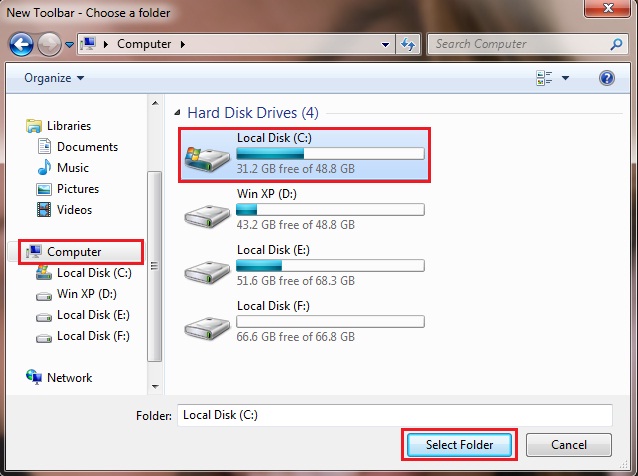
"My Computer" को टास्कबार में केसे जोड़े ?

"My Computer" को टास्कबार में जोड़ने का तरीका |

टास्कबार पर राईट क्लिक कीजिये ,राईट क्लिक करने के बाद एक छोटा सा विंडो खुलेगा उसमे पहले "Toolbar" को और उसके बाद "New Toolbar" को क्लिक कीजिये {चित्र-1}|
चित्र-1
  
अब अगले खुले विंडो में लेफ्ट साइड में कंप्यूटर को सेलेक्ट करें उसके बाद "Local Disk (c)" को क्लिक करें |
और फिर निचे "Select Folder" को क्लिक कर दें {चित्र-2}|
चित्र-2

हो गया काम ख़तम आप के कंप्यूटर के टास्कबार में "Local Disk (c)" जुड़ गया |


Subscribe via Google SMS Channel

Friday, October 1, 2010

माउस की हर गतिविधि को आप अगर चाहें तो रेकोर्ड कर सकते है |

अपने कंप्यूटर-डेकस्टॉप पर होने वाले माउस की हर गतिविधि को आप अगर चाहें तो रेकोर्ड कर सकते है |
इसके लिए आप को एक छोटा सा २ म्ब का सॉफ्टवेर डाउनलोड करना होगा जो इस्तेमाल में बहुत ही आसान है और आप उस सॉफ्टवेर की सहयेता से अपने कंप्यूटर-डेक्सटॉप पर माउस की हर गतिविधि को रेकोर्ड कर सकते हैं |


Monday, August 23, 2010

आप के कंप्यूटर के लिए एक ज़ोरदार सॉफ्टवेर |

आप के कंप्यूटर के लिए एक ज़ोरदार सॉफ्टवेर है ये JPG 2 PDF CONVERTR .
इस्तेमाल में आसन और साइज़ में सिर्फ 4 Mb का है ये सॉफ्टवेर |
"रजिस्ट्रेसन की" के साथ वो भी फ्री में |   


Thursday, May 27, 2010

क्या आप अपने कंप्यूटर के पीले-पीले फोल्डर को देख देख के बोर हो गए है ?

अगर आप अपने कंप्यूटर के पीले-पीले फोल्डर को देख देख के बोर हो गए हो तो आब आप अपने हिसाब से उनको बदल सकते है |
जिस फोल्डर के आइकन को बदलना हो पहले उसको सेलेक्ट कीजिये और फिर राईट क्लिक कर के उसके प्रोपर्टी में जाएये ,
उसके बाद कस्टमईस पर क्लिक कीजिये,उसके बाद चेंज आइकॉन पर क्लिक कीजिये और फिर अपने मनपसंद आइकॉन को सेलेक्ट कीजिये और फिर अप्लाई और ओके दबा दीजिये |


हो गया काम ख़तम |
भोजपुरी गाने और कविता

Wednesday, May 26, 2010

क्या आप का कंप्यूटर स्टार्ट होने में बहुत ज़यादा वक़्त लेता है ?

हमारे सिस्टम में बहुत सरे प्रोग्राम ईसे होते है जो विंडो स्टार्ट करने के साथ ही खुल जाते है ,जिस की वजह से हमारे कंप्यूटर का स्टार्ट उप टाइम बढ़ जाता है ,यानि हमारा कंप्यूटर स्टार्ट होने में बहुत ज़यादा वक़्त लेता है |
लेकिन अगर हम चाहे तो उन प्रोग्रामो को खुलने से रोक सकते है जो विंडो स्टार्ट के साथ खुलते है और अपने कंप्यूटर का स्टार्ट उप टाइम बढ़ा सकते है |
तो आईये देखे की कईसे रोक सकते है अईसे प्रोग्रामो को ?


स्टार्ट बटन पे क्लिक करे >फिर RUN में जा कर MSCONFIG  लिख कर ENTER दबा दे|
आब खुले हुवे विंडो में Startup Tab को दबाये |


इसके बाद जो नया विन्डोज़ आपके स्क्रीन पे दिख रहा होगा |
उसमे आप देख ले की कौन सा प्रोग्राम विंडो स्टार्ट करने पर खुद बा खुद खुल जाता है |
फिर आप उन प्रोग्रामो को un चेक कर दे जिनको आप नहीं चाहते की वो विंडो के स्टार्ट होने पर खुले |
लेकिन इस बात का धेयान रखिये गा की जो प्रोग्राम ज़रूरी है विंडो स्टार्ट के साथ खुलना उन को un चेक न करे ,जईसे एंटी वाईरस |
जिन प्रोग्रामो के बारे में आप नहीं जानते हो उनको बिना मतलब ऊँगली न करे |


कंप्यूटर की जानकारी<br /> <br /