Showing posts with label window 7. Show all posts

Friday, September 28, 2012

5 mb का सॉफ्टवेर, ये विंडो XP ,VISTA और 7 को सपोर्ट करता है |

अगर आप ब्लॉग लिखते हैं तो ये सॉफ्टवेर आप के बहुत काम आ सकता है |हर ब्लॉगर अपने ब्लॉग के लिए खास कर के तकनिकी ब्लॉगर किसी पोस्ट को जब लिखते हैं तो उसमे कई बार अपनी बात को समझाने के लिए इस्क्रिन शूट का सहारा लेते हैं | किसी वेब पेज या डेस्कटॉप के किसी हिस्से का इस्क्रिन शूट लेने के कई तरीके हैं और इन्टरनेट पर भी कई सॉफ्टवेर उपलब्ध हैं जिनके द्वारा इस्क्रिन शूट बहुत आसानी से लिया जा सकता है | 


आज मै आप को एक ऐसे सॉफ्टवेर के बारे में बताने जा रहा हु जिसके द्वारा आप किसी भी वेब पेज या डेस्कटॉप के हिस्से का इस्क्रिन शूट बहुत ही आसानी से ले सकते हैं |इस्क्रिन शूट के आलावा इस सॉफ्टवेर में इस्क्रिन रूलर ,मेगनिफायेर,कलर पीकर भी है और आप इस सॉफ्टवेर के द्वारा अपने कंप्यूटर या लैपटॉप के वेब केम का भी इस्क्रिन शूट ले सकते हैं |कुल मिला के ये एक बहुत ही उपयोगी सॉफ्टवेर हैं | ये 5 mb का सॉफ्टवेर है और ये विंडो XP ,VISTA और 7 को सपोर्ट करता है |


डाउनलोड करने के लिए यहाँ क्लिक करें ।


Sunday, September 23, 2012

आप के की बोर्ड का caps lock बंद है या चालू है?

जब आप किसी कंप्यूटर या लैपटॉप में caps lock को या num lock को चालू या बंद करते हैं तो डेस्कटॉप पर एक इंडिकेटर आप को एस्टेट्स बता है की आभी आपने caps lock को चालू किया है या बंद किया है |लेकिन कुछ ऐसे भी की बोर्ड हैं जिन में ये सुविधा नहीं होती है ज़यादातर बिना तार वाले की बोर्ड में मेने पिछले हफ्ते एक नया वायर-लेस की-बोर्ड और माउस ख़रीदा लेकिन उसमे परेशानी ये है की हम को बिना टाइप किये हुवे ये पता नहीं चल पता है की मेरे की बोर्ड का caps lock बंद है या चालू है|


बहुत खोजने के बाद मुझे इस समस्या का समाधान मिल गया Keyboard LED नाम के सॉफ्टवेर के द्वारा | ये सॉफ्टवेर हम को ये बताता है की मेरे की बोर्ड का caps lock ऑन है या ऑफ है,num lock ऑन है या ऑफ है | ये साइज़ में बहुत छोटा सिर्फ 510 kb का सॉफ्टवेर है और इस्तेमाल में बहुत ही आसन है | इस सॉफ्टवेर को इंस्टाल करने के बाद इसके मेन विंडो में लिखे automatically run startup के आगे बने बॉक्स को ज़रूर टिक करदें | ये सॉफ्टवेर विंडो XP,Vista और 7 के लिए है ।


Keyboard LED को डाउनलोड करने के लिए यहाँ क्लिक करें ।


Monday, September 10, 2012

क्या आप का कंप्यूटर जिप फाइल को सर्च नहीं कर पाता है ?

हम जब अपने कंप्यूटर में किसी फाइल या फोल्डर को सर्च करते हैं तो जिप फोल्डर को हमारा कंप्यूटर नहीं सर्च कर पाता है |अगर आप चाहते है की आप के कंप्यूटर के सर्च रिजल्ट में जिप फोल्डर भी शामिल हो तो इसके लिए आप को अपने कंप्यूटर के फोल्डर सेटिंग में थोडा बदलाव करना होगा |

सबसे पहले आप स्टार्ट और फिर कंट्रोल पेनल को खोलिए |उसके बाद फोल्डर आप्शन को क्लिक कीजिये |


फोल्डर आप्शन को क्लिक करने के बाद एक नया विंडो खुलेगा उसमे उपर टब में सर्च को क्लिक कीजिये और फिर उसी विंडो में निचे "include compressed zip file" के आगे बने बॉक्स को टिक कर दीजिये |   


और फिर ओके और अप्लाई दबा दीजिये हो गया काम ख़तम अब आप के कंप्यूटर के सर्च रिसल्ट में जिप फाइल भी शामिल होगा ।

Wednesday, September 5, 2012

विंडो को बिना मिनीमाईज़ किये हुवे आप अपने कंप्यूटर के डेस्कटॉप पर जा सकते हैं |

कंप्यूटर डेस्कटॉप पर खुले हुवे किसी भी विंडो को बिना मिनीमाईज़ किये हुवे आप अपने कंप्यूटर के डेस्कटॉप पर जा सकते हैं या डेस्कटॉप पर बने हुवे किसी भी फाइल ,फोल्डर को ओपन कर सकते हैं |
इसके लिए आप सबसे पहले अपने डेस्कटॉप के टास्कबार को राईट क्लिक करें और फिर प्रोपर्टी को क्लिक करें 
इसके बाद एक नया विंडो खुलेगा उसमे उपर टेब में टूलबार को क्लिक करें और फिर डेस्कटॉप के आगे बने बॉक्स को टिक करदें और ओके दबा दें |


इन सब को करने के बाद निचे टास्कबार में घडी के बाजु में एक आईकन बना मिलेगा और वह डेस्कटॉप लिखा होगा अब आप जब भी उसको क्लिक करेंगे आप के डेस्कटॉप का हर फाइल और फोल्डर आप को खुले हुवे विंडो के उपर ही नज़र आएगा |

Thursday, August 30, 2012

डेस्कटॉप पर clear clipboard का शर्ट-कट बनाने का तरीका |

किसी भी कंप्यूटर के क्लिप बोर्ड में बहुत सारा डाटा जमा होता रहता है जिसका इस्तेमाल हम नहीं के बराबर करते हैं धीरे धीरे ये डाटा हमारे कंप्यूटर में बहत सारा जगह घेर लेता और हमारे कंप्यूटर की स्पीड भी इससे प्रभावित होती है इस लिए इसको समय-समय पर क्लीन करते रहना चाहिए ।
क्लिप बोर्ड को क्लीन करने का सबसे अच्छा तरीका है की आप इसके लिए एक शोर्ट-कट अपने डेस्कटॉप पर बना लें और समय-समय पर उसके द्वारा क्लिप बोर्ड को क्लीन करते रहे ।

सब से पहले अपने कंप्यूटर डेस्कटॉप के किसी खाली जगह पर राईट क्लिक करें और फिर new और short cut को क्लिक करें|


अब आप के सामने एक नया विंडो खुलेगा उसमे आप निचे लिखा हुवा कोड टाइप करें और नेक्स्ट दबा दें |
cmd /c “echo off | clip”


नेक्स्ट दबाने के बाद शर्ट-कट फोल्डर का नाम लिखने का आप्शन आएगा उसमे आप clear clipboard टाइप करें और निचे फिनिश बटन को क्लिक करे ।


फिनिश को क्लिक करने के बाद आप के डेस्कटॉप पर एक आईकन दिखेगा clear clipboard के नाम का|
अब आप को इस शर्ट-कट के आईकन को बदलना है इसके लिए आप शर्ट-कट को राईट क्लिक करें और फिर प्रोपर्टी को क्लिक करें ।


प्रोपर्टी को क्लिक करने के बाद एक नया विंडो खुलेगा उसमे उपर के टेब में शर्ट-कट को क्लिक करे और फिर निचे लिखे change icon को क्लिक करें ।change icon को क्लिक करने के बाद एक और छोटा सा विंडो खुलेगा उस विंडो के एड्रेस बार में निचे लिखा हुवा कोड टाइप या कॉपी पेस्ट कर के इंटर दबा दें । 

%SystemRoot%\system32\shell32.dll


इंटर दबाने के बाद उस छोटे विंडो में बहुत सारे आईकन नज़र आयेंगे उसमे से आप अपने पसंद के आईकन को खोज के सलेक्ट करें और फिर ओके दबा दें ।


Sunday, August 26, 2012

इन्टरनेट एक्स्प्लोरर खुलने की जगह कंप्यूटर शटडाउन हो जायेगा |

आप इस छोटे से ट्रिक की मदद से अपने दोस्तों को थोड़ी देर के लिए परेशान कर सकते है |
आप को इसके लिए जायद कुछ नहीं करना है बस एक शटडाउन शर्ट-कट अपने डेस्कटॉप पर बनाना है जिसका नाम अपने अनुसार कुछ भी रख सकते है और उसके फोल्डर आईकन को भी अपने अनुसार सेट कर सकते हैं |
उदाहरण के लिए आप अपने डेस्कटॉप पर एक शटडाउन शर्ट-कट बनाये जिसका नाम इन्टरनेट एक्स्प्लोरर रखे और उसका फोल्डर आईकन बदल के इन्टरनेट एक्स्प्लोरर का आईकन लगा दे ,बस हो गया आप का काम |अब अगर कोई और या आप का कोई दोस्त इन्टरनेट सरफ़िंग के लिए इन्टरनेट एक्स्प्लोरर के आईकन को क्लिक करेगा तो इन्टरनेट एक्स्प्लोरर खुलने की जगह कंप्यूटर शटडाउन हो जायेगा |

तो आईये देखे की इस महान काम को केसे अंजाम दिया जा सकता है |

सब से पहले अपने कंप्यूटर डेस्कटॉप के किसी खली जगह पर राईट क्लिक करें और फिर new और short cut को क्लिक करें|


अब आप के सामने एक नया विंडो खुलेगा उसमे आप निचे लिखा हुवा कोड टाइप करें और नेक्स्ट दबा दें |
C:\WINDOWS\system32\shutdown.exe -r -t 00


नेक्स्ट दबाने के बाद शर्ट-कट फोल्डर का नाम लिखने का आप्शन आएगा उसमे आप Internet Explorer टाइप करें और निचे फिनिश बटन को क्लिक करे ।     


फिनिश को क्लिक करने के बाद आप के डेस्कटॉप पर एक आईकन दिखेगा Internet Explorer के नाम का अगर  आप इस शोर्ट-कट को क्लिक करेंगे तो आप का कंप्यूटर शटडाउन हो जायेगा ।
अब आप को इस शोर्ट-कट के आईकन को बदलना है इसके लिए आप शोर्ट-कट को राईट क्लिक करें और फिर प्रोपर्टी को क्लिक करें ।


प्रोपर्टी को क्लिक करने के बाद एक नया विंडो खुलेगा उसमे उपर के टेब में शर्ट-कट को क्लिक करे और फिर निचे लिखे change icon को क्लिक करें ।


Change Icon को क्लिक करने के बाद एक दूसरा विंडो खुलेगा उसमे आप इन्टरनेट एक्स्प्लोरर के आईकन को खोज के सलेक्ट करें और फिर ओके दबा दें ।


हो गया आप का काम ख़तम अब आप के डेस्कटॉप पर एक शोर्ट-कट आईकन दिखेगा जो बिलकुल इन्टरनेट एक्स्प्लोरर के शोर्ट-कट की तरह दिखाई देगा अगर आप के डेस्कटॉप पर पहले से इन्टरनेट एक्स्प्लोरर का कोई आईकन है तो उसको डिलीट करदें ।


अब आप के द्वारा बनाये गए इन्टरनेट एक्स्प्लोरर को कोई क्लिक करेगा तो कंप्यूटर अपने आप शर्ट डाउन हो जायेगा ।

Saturday, June 2, 2012

डेस्कटॉप के राईट क्लिक में कंट्रोल पेनल का आप्शन जोड़ें|

कंप्यूटर में बहुत बार हमें control panel खोलने की जरुरत होती है और कंट्रोल पेनल को खोलने के लिए हमें स्टार्ट बटन को क्लिक करना होता है उसके बाद खुले हुवे विंडो में कंट्रोल पेनल को क्लिक करना होता है लेकिन अगर आप के डेस्कटॉप के राईट क्लिक में कंट्रोल पेनल का आप्शन जुड़ जाये तो कंट्रोल पेनल को खोलने में बहुत सुविधा होगी | कंट्रोल पेनल का आप्शन डेस्कटॉप के राईट क्लिक में जोड़ने के लिए कंप्यूटर के रजिस्ट्री को एडिट करना पड़ेगा|
सब से पहले रन बॉक्स को खोलें ,रन बॉक्स को खोलने के लिए विंडो+R बटन को क्लिक करें |
खुले हुवे रन विंडो में regedit.exe टाइप करें और ओके दबा दें |  

ओके दबाने के बाद आप के कंप्यूटर का रजिस्ट्री फाइल खुलेगा उसमे आप HKEY_CLASSES_ROOT\Directory\Background\shell को क्लिक करें |
shell को राईट क्लिक करें और फिर new और key को क्लिक करें  
key को क्लिक करने के बाद shell के निचे एक new folder का आईकन दिखेगा उसका नाम बदल के कंट्रोल पेनल  कर दें और फिर कंट्रोल पेनल को राईट क्लिक करें और new उसके बाद key को एक बार और क्लिक करें |अब आप को कंट्रोल पेनल के निचे एक और new folder का आईकन दिखेगा उसका भी नाम बदल दे उसको command नाम से सेव करदें|अब command को क्लिक करे और फिर विंडो के राईट पेनल में लिखे डिफाल्ट को राईट क्लिक करें और modify को क्लिक करें | modify को क्लिक करने के बाद एक और छोटा विंडो खुलेगा उसमे value data के लिए बने हुवे बॉक्स में rundll32.exe shell32.dll,Control_RunDLL टाइप  करें या कॉपी  पेस्ट कर दें और ओके दबा दें ।     
हो गया काम ख़तम अब रजिस्ट्री विंडो को बंद करे और अपने कंप्यूटर डेस्कटॉप पर राईट क्लिक करे आप के डेस्कटॉप के राईट क्लीक में कंट्रोल पेनल का आप्शन नज़र आने लगेगा |

रजिस्ट्री को एडिट करना बहुत जोखिम भरा होता है एक छोटी सी गलती से आप का विंडो करप्ट हो सकता है इसलिए रजिस्ट्री एडिट बहुत धेयान और सावधानी से करे| 
ये ट्रिक विंडो 7 के लिए है| 


Saturday, May 12, 2012

कंप्यूटर के ड्राईब को हाईड करे बिना किसी सॉफ्टवेर के मदद से|

अगर आप अपने कंप्यूटर या लैपटॉप के ड्राईब को दुसरो के नजरो से छुपाना चाहते है उनको हाईड करना चाहते है तो आप इस काम को बहुत ही आसानी से बिना किसी सॉफ्टवेर के कर सकते है|
निचे बताई गयी प्रक्रिया को करने के बाद आप जब माय कंप्यूटर को खोलेंगे तो वहा आप को एक भी ड्राईब नहीं नज़र आएगा|
कंप्यूटर के ड्राईब को हाईड करने के लिए सब से पहले रन बॉक्स को खोले,रन बॉक्स को खोलने के लिए आप विंडो+R बटन को दबा के भी खोल सकते हैं|
रन बॉक्स खोलने के बाद उस में gpedit.msc टाइप करें और ओके दबा दें |
ओके दबाने के बाद एक दूसरा विंडो खुलेगा उस में आप बायीं ओर के पेनल में User Configuration > Administrative Templates > Windows Component > Windows Explorer को क्लिक करे |


Windows Explorer को अंत में आप डबल क्लिक करें |डबल क्लिक करने के बाद दाई ओर के पेनल को एस्क्रोल करे वहा आप को Hide these specified drives in My Computer लिखा हुवा मिलेगा उसको डबल क्लिक करे|       

Hide these specified drives in My Computer को डबल क्लिक करने पर एक दूसरा विंडो खुलेगा उसमे उपर लिखे enable के आगे बने बॉक्स को टिक करदें ओर फिर निचे ओके को दबा दें| 

हो गया काम ख़तम ये सब करने के बाद जब आप अपने डेस्कटॉप पर माय कंप्यूटर को क्लिक कर के खोलेंगे तो वहा आप को आप के हार्ड डिस्क का एक भी ड्राईब नज़र नहीं आएगा|
और जब आप को अपने ड्राईब दुबारा देखना हो उनको अन-हाईड करना हो तो आप उपर दिए गए प्रक्रिया को दुबारा कीजिये और अंत में notconfigured के आगे टिक कर दीजिये |

Tuesday, April 24, 2012

"delete confirmation box" को डिसेबल करने का तरीका|

जब आप अपने कंप्यूटर में किसी फाइल या फोल्डर को डिलीट करते हैं तो एक पॉप अप विंडो खुलता है जिसमे आप के कंप्यूटर द्वारा आप से पुछा जाता है की आप इस फाइल या फोल्डर को डिलीट करना चाहते हैं।
अगर आप चाहे तो इस पॉप अप विंडो को बंद कर सकते हैं यानि जब आप किसी फाइल को डिलीट कीजिये गा तो आप के सामने पॉप अप विंडो नहीं खुलेगा बल्कि आप के द्वारा डिलीट किये जाने वाला फोल्डर डिलीट हो के ऋ सयिकिल बिन में चला जायेगा ।
पॉप अप विंडो को बंद करने के लिए सबसे पहले रिसयिकिल बिन को सलेक्ट करे और फिर राईट क्लिक करके प्रोपर्टी को क्लिक कीजिये ।


प्रोपर्टी को क्लिक करने के बाद एक दूसरा विंडो खुलेगा उसमे "display delete confirmation dialog" लिखा होगा उसके आगे बने बॉक्स को अन चेक करदें और फिर ओके दबा दें।


Saturday, February 4, 2012

डेस्कटॉप पर खुले हुवे सारे विंडो को एक क्लिक में मिनीमाईज करें |

अगर आप अपने विंडो 7 के डेस्कटॉप पर खुले हुवे सारे विंडो को एक साथ मिनीमाईज करना चाहते है तो अपने डेस्कटॉप के टास्कबार में दाहिने तरफ बिलकुल कोने में कर्सर ले जा के क्लिक करे ।


क्लिक करने के बाद आप के डेस्कटॉप पर खुले हुवे सारे विंडो मिनीमाईज हो जायेंगे। और अगर आप खुले हुवे विंडो को मिनीमाईज नहीं करना चाहते है बल्कि आप अपने डेस्कटॉप पर होने वाले किसी गति विधि को देखना चाहते है तो अपने कर्सर को टास्क बार के दाहिने कोने में ले जाये लेकिन क्लिक न करे,आप को आप का डेस्कटॉप दिख जायेगा और फिर आप जब कर्सर वह से हटाएंगे तो आप का खुला हुवा विंडो वापस दिखाई देने लगेगा ।

Sunday, January 29, 2012

विंडो 7 में लाग इन पासवर्ड के आप्शन को बंद करने का तरीका |

जब आप अपने कंप्यूटर या लैपटॉप को स्टार्ट करते हैं तो सब से पहले पासवर्ड डालने का पेज खुलता है जिसमे आप को पासवर्ड टाइप करना होता है और जब आप पासवर्ड टाइप करते है तब आप का कंप्यूटर या लैपटॉप खुलता है ।अगर आप अपना कंप्यूटर या लैपटॉप किसी को बिना इज़ाज़त इस्तेमाल नहीं करने देना चाहते है तो फिर पासवर्ड का आप्शन ठीक है लेकिन अगर आप का कंप्यूटर या लैपटॉप आप के अलावा कोई दूसरा इस्तेमाल नहीं करता है तो आप पासवर्ड के आप्शन को बंद कर सकते हैं यानि स्टार्ट बटन को दबाने के बाद सीधा आप का डेस्कटॉप खुल जायेगा।
पासवर्ड के आप्शन को बंद करने के लिए सबसे पहले स्टार्ट बटन को क्लिक करें और रन को क्लिक करें और फिर खुले हुवे रन विंडो के सर्च बॉक्स में control userpasswords2 टाइप करके ओके दबा दें।


ओके दबाने के बाद एक दूसरा विंडो खुलेगा उसमे बायीं तरफ उपर की ओर user को क्लिक करें ।


 User को क्लिक करने के बाद निचे लिखे हुवे Users must enter a user name and password to use this computer के आगे बने हुवे बॉक्स को अन चेक करदें और फिर निचे ओके दबा दें ।
इसके बाद जब आप अपने कंप्यूटर को स्टार्ट करेंगे तो पासवर्ड का आप्शन नहीं आएगा और अगर आप फिर पासवर्ड का आप्शन चाहते है तो यही प्रक्रिया आप्नाये और फिर Users must enter a user name and password to use this computer के आगे बने हुवे बॉक्स को टिक करदें ।

Tuesday, January 24, 2012

विंडो 7 का बैकअप सी-डी बनाने का तरीका |

अगर आप के कंप्यूटर में विंडो 7 इंस्टाल है और आप के पास उसका सी-डी नहीं है तो आज ही उसका बैकअप सी-डी बना लें।क्योकि अगर कभी आप के विंडो में कोई परेशानी आ जाये और आप का कंप्यूटर बूट नहीं हो पाए तो आप बैकअप सी-डी की सहयेता से अपने विंडो को ठीक कर सके ।और अगर आप के पास अपने विंडो की सी-डी है तो फिर कोई चिंता की बात नहीं ।
विंडो 7 का बैकअप सी-डी बनाने के लिए सब से पहले स्टार्ट बटन को क्लिक करें और फिर रन को क्लिक करें ।
रन को क्लिक करने के बाद खुले हुवे विंडो के सर्च बॉक्स में recdisc.exe टाइप करें और फिर ओके दबा दें ।

   
recdisc.exe टाइप करके ओके करने के बाद एक दूसरा विंडो खुलेगा उसमे Create disc को क्लिक करना है लेकिन Create disc को क्लिक करने से पहले अपने सी-डी ड्राईव में एक ब्लैंक सी-डी डाल दे।    


थोड़ी देर में आप का बैकअप सी-डी बन के तयार हो जायेगा जिसका इस्तेमाल आप अपने विंडो के करप्ट होने या फिर किसी और परेशनी के वक़्त कर सकते है ।  

Saturday, January 7, 2012

अपनी कंप्यूटर में होने वाले प्रोब्लम को रिकार्ड करें|बिना किसी सॉफ्टवेर के |

अगर आप के पास विंडो 7 है और उसमे किसी तरह की कोई परेशानी आ गयी है जिसको आप हल नहीं कर पा रहे हैं तो परेशान होने की बात नहीं है ,क्यों की विंडो 7 में एक नया फीचर है PSR (प्रोबलम स्‍टेप्‍स रिकार्डर), जी हा PSR की सहयेता से आप अपने कंप्यूटर के परेशानी को रिकार्ड कर के अपने किसी दोस्त या कंप्यूटर के जानकार को मेल कर सकते है और अपनी समस्या का समाधान पा सकते हैं |
सब से पहले स्टार्ट बटन को क्लिक करें और फिर रन को क्लिक करें उसके बाद खुले हुवे रन बॉक्स में PSR टाइप करें और ओके दबा दें | 

ओके दबाने के बाद एक दूसरा विंडो खुलेगा जिस में स्टार्ट रिकार्ड और स्टॉप रिकार्ड लिखा होगा जब आप को रिकार्डिंग शुरू करना हो तो आप "स्टार्ट रिकार्ड" को क्लिक करदें और जब बंद करना हो तो "स्टॉप रिकार्ड" को क्लिक के दें| 


रिकार्डिंग शुरू करने से पहले आउट पुट फोल्डर यानि आप ने जो रिकार्डिंग की है वो कहा सेव होगा सेट करना होगा उसके लिए आप खुले हुवे विंडो में दाहिने तरफ कोने में तीर जेसे दिखने वाले आईकन को क्लिक करे और फिर अपना फोल्डर सलेक्ट करलें|य‍ह रिकार्डिंग जिप मोड में MHTML डॉक्‍युमेन्‍टस के नाम से होती है|
         

Tuesday, January 3, 2012

आप के कंप्यूटर के लिए बेहतरीन सॉफ्टवेर |

अगर आप अपने विंडो ७ कंप्यूटर के एक्स्प्लोरर टूल बार में  Copy, Cut, Paste, Select All, की तरह और भी दुसरे बटन को जोड़ना चाहते है तो आप के लिए एक छोटा सा सॉफ्टवेर है "CustomExplorerToolbar" जी हा आप इस सॉफ्टवेर की मदद से अपने विंडो ७ के एक्स्प्लोरर टूल बार में बहुत सारे आप्शन जोड़ सकते हैं |


Monday, December 26, 2011

Window 7 में My Documents का लोकेशन बदलने का तरीका |

किसी भी कंप्यूटर में My Documents, "C" Drive में होता है लेकिन अगर आप के पास Window 7 है तो आप My Documents का लोकेशन बदल सकते है अगर आप के "C" Drive में जगह की कमी है तो आप My Documents को किसी दुसरे Drive में शिफ्ट कर सकते है| 
Window 7 में My Documents का लोकेशन बदलने का तरीका------------
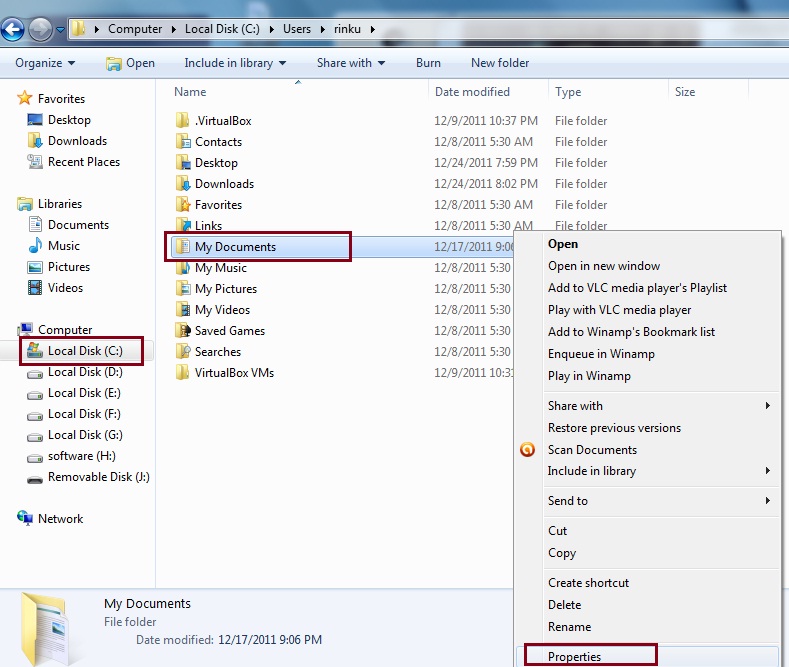
सबसे पहले अपने डेस्कटॉप से My Computer > "C" Drive > Users > Users name को क्लिक करें|
और खुले हुवे विंडो में My Documents को सेलेक्ट करके राईट क्लिक करें और प्रोपर्टी को क्लिक करें |  


प्रोपर्टी को क्लिक करने के बाद एक दूसरा विंडो खुलेगा उसमे दायीं ओर उपर के टेब से लोकेशन को क्लिक करें
लोकेशन को क्लिक करने के बाद उसी विंडो में निचे की ओर Move को क्लिक करे|
Move को क्लिक करने के बाद एक दूसरा विंडो खुलेगा जिस में आप को अपना Drive या फोल्डर सेलेक्ट करना होगा जहा आप My Documents को शिफ्ट करना चाहते हैं|      


Drive या फोल्डर सेलेक्ट करने के बाद अप्लाई ओर फिर ओके दबा दें|            


Thursday, December 22, 2011

"This Program Might Not Have Installed Correctly" को डिसेबल करें |

Window 7 में जब किसी नए सॉफ्टवेर को इंस्टाल किया जाता है तो कई बार एक सन्देश आता है "This Program Might Not Have Installed Correctly" हालाँकि इस सन्देश से हमारे कंप्यूटर को कोई हानि नहीं होता है लेकिन फिर भी कई लोग ये चाहते है की उनके कंप्यूटर में ये सन्देश न आये |


"This Program Might Not Have Installed Correctly" सन्देश को अगर आप बंद करना चाहते है सब से पहले स्टार्ट बटन को क्लिक करें और फिर सर्च बॉक्स में services.msc टाइप करें और फिर खुले हुवे विंडो में services को क्लिक करें|

Services को क्लिक करने के बाद एक और विंडो खुलेगा उसमे एस्क्रोल करके “Program Compatibility Assistance Service” को सलेक्ट करें और फिर राईट क्लिक कर के Stop को क्लिक करें |

 
Stop को क्लिक करने के बाद दुबारा “Program Compatibility Assistance Service” को सलेक्ट करे और फिर राईट क्लिक करें और प्रोपर्टी को क्लिक करें,प्रोपर्टी को क्लिक करने के बाद एक दूसरा विंडो खुलेगा उसमे जेनरल टेब को क्लिक करे और फिर निचे Startup Type के आगे Disabled को सलेक्ट करलें और ओके दबा दें|


अब अपने कंप्यूटर को री-स्टार्ट करलें,री-स्टार्ट करने के बाद आप के कंप्यूटर में "This Program Might Not Have Installed Correctly" का सन्देश कभी नहीं आएगा |
   

Wednesday, December 21, 2011

आईये बदले डिफाल्ट डैरेक्ट्री {C/Programe Files} को जहा कोई भी सॉफ्टवेर इंस्टाल होता है|

जब आप अपने Window 7 कंप्यूटर में कोई नया प्रोग्राम या सॉफ्टवेर इंस्टाल करते है तो वह  Drive C/Program Files में अपने आप सेव हो जाता है,जो की हमारे कंप्यूटर का डिफाल्ट ड्रईब है किसी भी अप्लिकेसन को सेव करने के लिए |
कभी होता ये है की आप अपने कंप्यूटर में बहुत सारा सॉफ्टवेर और अप्लिकेशन इंस्टाल करलेते है जिसकी वजह से C/Drive में इस्पेस ख़तम हो जाता है और फिर आप दूसरा कोई सॉफ्टवेर अपने कंप्यूटर में नहीं इंस्टाल कर पाते है|

लेकिन अगर आप चाहे तो इस डिफाल्ट डैरेक्ट्री यानि C/Program Files को बदल के इसके जगह कंप्यूटर के दुसरे ड्रईब को इस्तेमाल कर सकते है |

तो आईये देखे कईसे किया जा सकता है इस काम को............. 
इसके लिए कंप्यूटर के रजिस्ट्री में कुछ बदलाव करना पड़ेगा |
सब से पहले रन खोले और उसमे Regedit टाइप करे |
अब आपके सामने रजिस्ट्री विंडो खुली होगी जिसमे आप को निचे लिखे हुवे रूट तक जाना है |

-----> HKEY_LOCAL_MACHINE\SOFTWARE\Microsoft\Windows\CurrentVersion

आब दाए तरफ के पैनल में आप को ProgramFileDir लिखा हुवा दिखेगा इस को डबल क्लिक कीजिये अब इसकी वेलू को अपने पसंद के ड्रईब से बदल दीजिये|


यानि जहा C:\Program Files लिखा है उसकी जगह आप D:\Program Files या फिर जो आप चाहे वो रूट डाल सकते है|


कंप्यूटर में फोटो शूट लेने का एक और तरीका |

कंप्यूटर में फोटो शूट लेने एक और तरीका जिसकी मदद से आप किसी भी वेबसाइट के किसी भी हिस्से का फोटो शूट बहुत ही आसानी से ले सकते हैं |
अधिकांस लोग फोटो शूट के लिए Print scr बटन का इस्तेमाल करते है ,लेकिन उसके आलावा एक और तरीका है जिसके द्वारा फोटो शूट लिया जा सकता है|
सबसे पहले आप जिस वेबसाइट का फोटो शूट लेना चाहते हैं उसको अपने डेस्कटॉप पर ओपन करलें और फिर स्टार्ट बटन को क्लिक करें,उसके बाद एसोसिरिज को क्लिक करें और फिर snippingtool को क्लिक करें |


Snipping Tool को क्लिक करने के बाद एक छोटा सा विंडो खुलेगा ,उसके बाद आप को जिस वेबसाइट के जिस हिस्से का फोटो शूट लेना हो उसको माउस कर्सर से सलेक्ट करलें |  

Tuesday, December 20, 2011

कंप्यूटर में तुरंत खोले और बंद किये गए फोल्डर को देखने का तरीका |

किसी भी कंप्यूटर में तुरंत खोले और बंद किये गए फोल्डर को अगर आप देखना चाहते है तो windowkey+e बटन को एक साथ दबाएँ |


Windowkey+E बटन को एक साथ दबाने के बाद विंडो एक्स्प्लोरर खुलेगा उसमे दाहिने ओर recent places को क्लिक कीजिये ,अब आप के सामने एक विंडो खुलेगा जिसमे उन सारे फोल्डर के नाम होंगें जिनको हाल फ़िलहाल में खोला या बंद किया गया था |

Monday, December 19, 2011

आप का कंप्यूटर 32-Bit है या 64-Bit ?

कई बार एसा होता है की हम कोई सॉफ्टवेर जब डाउनलोड करना या इंस्टाल करना चाहते है तो हमारे कंप्यूटर का वर्सन पुछा जाता है 32-Bit है या 64-Bit ?
कंप्यूटर का वर्सन जानने का आसन तरीका ----- 
सबसे पहले अपने कंप्यूटर में स्टार्ट बटन को क्लिक करें और Search में System टाइप करें और इंटर दबा दें |

 
यहाँ आप को आप के कंप्यूटर का वर्सन मालूम हो जायेगा की आप का सिस्टम 32-Bit है या 64-Bit है |
अगर आप ये जानना चाहते है की आप का कंप्यूटर x64-based PC है या x86-based PC तो इसके लिए सब से पहले अपने कंप्यूटर में स्टार्ट बटन को क्लिक करे और फिर सर्च बॉक्स में System Information टाइप करें और इंटर दबा दें फिर खुले हुवे बॉक्स में System Information को क्लिक करें|


System Information को क्लिक करने के बाद एक और विंडो खुलेगा उसमे आप को System Type के आगे आप के कंप्यूटर का वर्सन लिखा हुवा मिल जायेगा |